如何設定可預約時段和休假?
設定每週固定的可預約時段,再用休假或國定假日不開課把特定日期或時間關起來。
學生看得到哪些時間?
學生能預約的時間,由兩種設定一起決定:
- 每週固定時段:你平常開放預約的星期與時間,每週都會重複。
- 休假:你在特定日期或時段不開放預約。
學生只看得到落在固定時段內,而且沒有被休假、Google 日曆私人行程或其他課程占用的時間。
設定每週固定時段
前往「設定」→「可預約時段」,按「新增時段」。手機版會先顯示設定選單,點進項目後可用左上角返回。
新增時可以一次勾選多個星期,同一天也能設定好幾段時間,例如:
- 週一 09:00–12:00
- 週一 14:00–18:00
- 週六 09:00–11:00
這些時段會套用到之後的每一週,直到你修改或刪除。已設定好的時段也可以複製到其他星期。
每個時段還可以選擇開放哪些課程:
- 所有課程皆可預約:之後新增的課程也會自動開放這個時段。
- 限定課程與地點:只有你勾選的課程與地點組合,可以在這個時段被預約。
時間怎麼切?
- 時段的開始與結束時間以 15 分鐘為單位,可選 06:00 到 22:00。
- 學生可選的上課開始時間由「學生可選的開始時間」決定,預設每 30 分鐘一次,例如 14:00、14:30。
- 課程長度可設定為 30、60、90 或 120 分鐘。一堂課要完整放得進時段內,才會出現在學生的選項中。
新增休假
某天或某段時間不能上課時,前往「設定」→「休假設定」,按「新增休假日期」。原因可以不填;有填的話只有你看得到。
整天休假
保持「全天」開啟,選開始日期和結束日期。這幾天的所有時段都不會出現在學生的預約畫面,適合出國、連假或請病假。
只擋某段時間
關閉「全天」,再選開始的日期與時間、結束的日期與時間。例如:
- 週五 09:00–12:00 有會議:開始和結束都選同一個週五。
- 14:00–15:30 看牙醫:開始和結束都選同一天。
- 週五 15:00 到週一 09:00 都不開放:開始選週五 15:00,結束選週一 09:00。
請注意,這會擋住從開始到結束之間的整段連續時間。如果你選週一 09:00 到週三 12:00,週一 09:00 之後到週三 12:00 之前全部都會關閉,不是每天只擋 09:00–12:00。要連續幾天都只擋上午,請每天各新增一筆。
休假以外的時間照常開放預約。
你也可以在「行事曆」→「週顯示」點開標示「開放」的格子,按「新增休假」,直接把那半小時設為休假。
國定假日不開課
台灣的教練可以在「設定」→「休假設定」開啟「國定假日不開課」。開啟前,系統會先列出最近的國定假日,並告訴你其中已排好的課有幾堂。確認後,之後每個國定假日(含補假)都會變成一筆整天休假,只要開關開著就會持續套用,和手動新增的休假一樣:學生的預約畫面看不到那天的時段。已排好的課不會被自動取消,而是列在「通知」→「行事曆衝突」等你處理。
- 假日依行政院人事行政總處的辦公日曆,包含補假,每天自動更新一次,新公布或修正的假日約一到兩天內會出現在清單。
- 休假清單會用假日名稱標示這些項目。想讓某一天照常開課,直接刪除那一筆就好,之後不會再自動補回。
- 關閉開關會移除還沒到的假日項目;你手動新增的休假和已經過去的紀錄都不會動。
- 人事行政總處日後調整或取消的假日,已經建立的項目不會跟著改,需要時請自己刪除。
- 如果你已經手動封鎖過某個假日,那天會有兩筆休假,互不影響。
這個開關預設關閉,因為不是每位教練在假日都休息。它只適用於台灣的教練,所有方案都可以使用。
休假碰到已排好的課怎麼辦?
LessonTwo 不會因為你新增休假就自動取消課程。新增後,系統會:
- 從學生的預約畫面隱藏重疊的時段。
- 如果這段時間已有確認的課程,畫面會直接告訴你有幾堂課衝突,並把它們列在「通知」→「行事曆衝突」。
請到「行事曆衝突」逐堂選擇「取消課程」或「保留課程」。因為休假是你自己剛在畫面上新增的,系統會直接在畫面上提醒,不會另外傳 LINE 通知給你。詳細的處理方式請看「什麼時候會偵測私人行事曆和 LessonTwo 的課程衝突?」。
在行事曆上看全貌
「行事曆」→「週顯示」會把每個時段的狀態標在格子上,例如「開放」「已預約」「待確認」「休假」「個人行程」和「已預約(衝突)」。
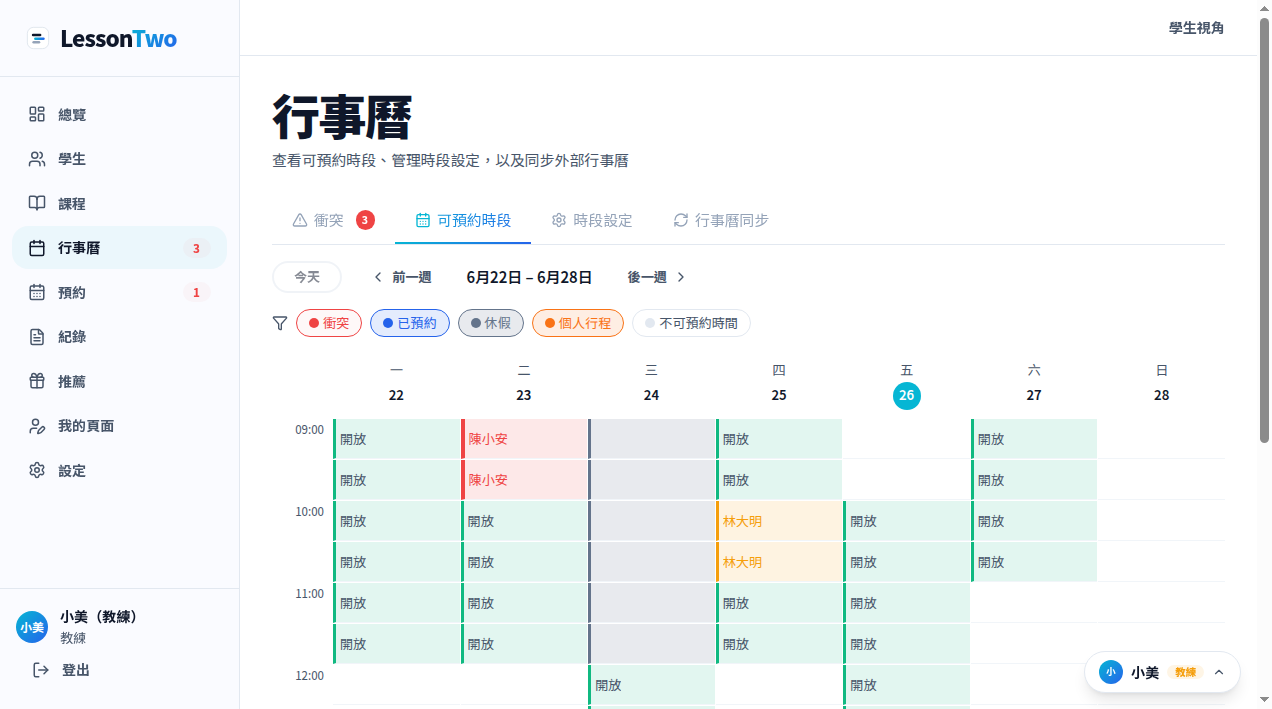
幾個容易誤會的地方:
- 已上課:最近 90 天內、排定開始時間已經過了的課程會標成「已上課」。這只代表時間到了,不代表學生有出席或課程已完成。這種格子點開只能查看課程資訊,不能取消或改期。
- 日期下方的小點:表示當天有課(已確認、衝突中或待確認都算)。小點只是提醒當天有課,不代表課程已確認,也不代表有衝突,請點進日期查看。
- 課程格文字:已確認的課程會顯示「學生姓名 - 地點 - 課程」,沒有地點時會省略地點。
讓課程排得更連續
如果不想讓一天被切得零零碎碎,可以到「設定」→「預約設定」開啟 連續時段優先。這個設定預設關閉,開關切換後立即生效,不用另外儲存。開啟後會套用到你所有的每週固定時段。
開啟後,學生只能約接在既有課程前後的時段。例如你開放 14:00–18:00、每堂 60 分鐘,第一位學生約了 15:00,下一位學生只會看到 14:00 和 16:00。
- 還沒有任何課程的時段,學生可以自由選任何時間。
- 這個規則只影響學生看到的選項,不會取消或改動已經排好的課。
- 休假和 Google 日曆私人行程會把時段切成前後兩段,分開計算;它們不算是可以「接上」的課程。
- 你自己在後台代學生排課或改時間,不受這個設定限制。
- 如果你把預約方式設為只有你能幫學生排課,學生本來就不會自己預約,這個設定也就不適用。
想恢復原本的選項,隨時關掉即可,不需要重新建立時段。
學生可以從哪些分鐘開始上課?
到「設定」→「預約設定」,在「學生可選的開始時間」選一個選項:
- 整點:學生只能在 :00 開始。
- 每 30 分(預設)::00 和 :30 都能開始。
- 每 15 分::00、:15、:30、:45 都能開始。
- 自訂:自己勾選要開放的分鐘,至少要保留一個。
改動後,已經排好的課和已建立的固定時段都不會移動。你自己代學生排課時,仍可以排 :00 和 :30 的課,即使學生端只開放整點。
修改固定時段會影響已排好的課嗎?
不會。修改或刪除每週固定時段,只影響之後學生看到的選項。已確認的固定課、已調整過的單堂課,以及學生已送出、還在等你確認的預約,都不會因此消失。
要處理已經排好的課,請用取消或改期:
- 在「週顯示」點開已預約的格子,可以「改期」或「取消預約」。改期時除了開放中的時段,也可以從「其他時間(未開放)」選擇不在可預約時段內的時間;系統會先請你確認,確認後才會改期並通知學生。
- 在「週顯示」也可以直接把課程拖到同一週的其他時間;手機上長按課程再拖,可以在當天換時間。放開後會先跳出改期確認,按「確認改期」才會真的改期並通知學生。要移到其他週或其他天,請點開課程用「改期」。
- 課程改到可預約時段以外的時間時,「週顯示」會自動把時間範圍延伸到那堂課,課程照常顯示。
- 在「月顯示」也可以處理未來的課程。
你也可以在「週顯示」點開「開放」的格子,選「排課」直接幫學生排這個時段。系統會帶入日期和開始時間;如果這個時段只開放一種課程與地點,也會一併帶入。學生一律由你自己選。如果你選的時間不在已開放的可預約時段內,系統會先請你確認,確認後才會建立預約並通知學生。
常見問題
可以只加開某一天的時段嗎?
目前不行。每週固定時段會套用到每一週,沒有「只開這一天」的設定。臨時要加開時,可以先調整每週固定時段,事後再改回來;或是直接在「週顯示」幫學生排課,確認後就能建立不在固定時段內的預約。
學生會看到我休假的原因嗎?
不會。學生只會看到那段時間沒有可預約的時段,看不到休假原因,也看不到你的私人行程內容。
長假要怎麼設定?
新增一筆跨越整段日期的整天休假即可。休假期間,預約頁會顯示沒有可預約的時段;休假結束後,每週固定時段會自動恢復開放。國定假日不用逐一新增,開啟「國定假日不開課」就會自動帶入。