如何避免衝堂,並在自己的行事曆查看課程?
連結 Google 日曆讓預約自動避開私人行程,也能把 LessonTwo 課表訂閱到你慣用的行事曆。
「設定」→「行事曆同步」有兩個方向相反的功能,可以分開使用:
- 避免私人行程撞課:LessonTwo 讀取你的 Google 日曆,自動關閉和私人行程重疊的預約時段。
- 在我的行事曆查看課程(下方「訂閱 LessonTwo 課表到你的日曆」):把 LessonTwo 的課表訂閱到 Apple Calendar、Google Calendar、Outlook 等行事曆,方便在手機上查看。
避免私人行程撞課
連結 Google 日曆後,只要你在自己的 Google 日曆記下私人行程,LessonTwo 就會自動把重疊的時段從學生的預約畫面拿掉。如果那個時間已經有排好的課,系統會提醒你處理衝突。
目前只支援 Google 日曆。iPhone 內建行事曆、TimeTree、Outlook 等其他行事曆,還不能匯入 LessonTwo 用來避開衝堂。
如何設定
- 前往「設定」→「行事曆同步」。
- 在「避免私人行程撞課」區塊,點選「連結 Google Calendar」。
- 在 Google 的授權畫面,勾選「查看及下載您可以透過 Google 日曆存取的任何日曆。」這個項目。LessonTwo 只會讀取,不會新增或修改你的行程。
- 回到 LessonTwo 後,開啟要用來避開衝堂的日曆。還沒開啟任何日曆之前,系統不會讀取任何行程。
如果你有好幾個 Google 帳號,可以點選「新增帳號」再連結一個。
誰可以使用?
免費試用期間和訂閱付款期間都可以使用。帳號進入受限使用期時,這項功能會暫停,完成付款後就會恢復。無論能不能使用這項功能,下方的課表訂閱都可以照常使用。
讀取哪些行程?
- 系統大約每小時讀取一次你開啟的日曆。
- 只會讀取「可預約期間」內的行程。例如你在「設定」→「預約設定」把可預約期間設為 8 週,系統就只看未來 8 週的行程。
- 在 Google 日曆標示為「有空」的行程不會擋住預約時段,但仍會列在「檢視同步進來的行程」。
- 某個日曆暫時讀取失敗時,LessonTwo 會保留它上次讀到的行程,繼續擋住那些時段,下次同步再重試。寧可多擋,也不會因為讀取失敗就把你已經有事的時間開放預約。
檢視同步進來的行程
在「避免私人行程撞課」區塊下方點選「檢視同步進來的行程」,可以看到每個已開啟的日曆最近一次同步的時間,以及可預約期間內讀到的行程。每個行程會標示:
- 擋住時段:學生預約時,這段時間不會出現。
- 標為空閒,不擋:你在 Google 日曆把行程標成「有空」,所以不會擋住預約。
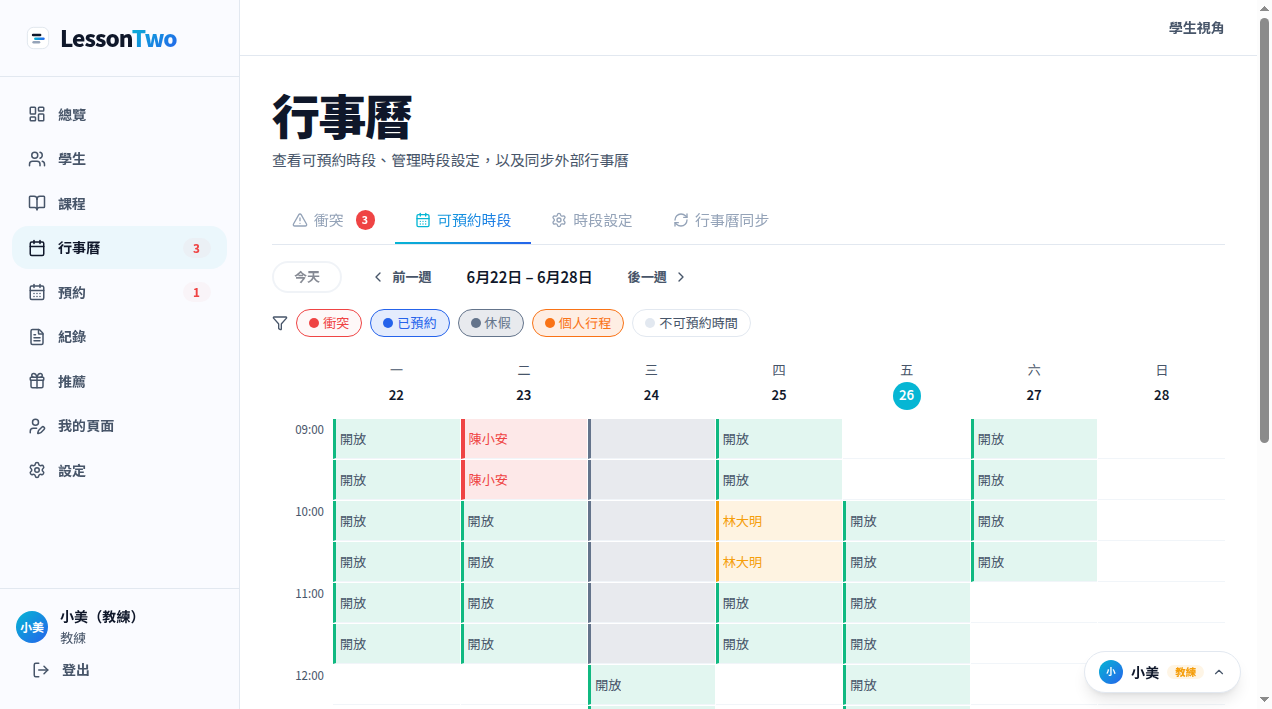
- 已設為不擋:你在「行事曆」→「週顯示」選了「忽略此事件」。
日曆旁出現錯誤訊息,代表最近一次同步失敗,列出的行程是上次讀到的結果,仍然擋住時段。如果是日曆已在 Google 刪除或取消訂閱,到「行事曆同步」把它關掉就會解除。顯示「尚未同步」,代表這個日曆還沒讀取過,等下一次同步完成即可。這個畫面只能查看,不能修改。
訂閱 LessonTwo 課表到你的日曆
在「在我的行事曆查看課程」區塊選擇你慣用的行事曆。這是唯讀訂閱,不會讓 LessonTwo 讀取你的私人行程,也不需要連結 Google 帳號。如果畫面顯示還沒有訂閱連結,請先點選「產生訂閱連結」。
請使用「訂閱」或「透過網址新增」,不要下載 .ics 檔案再匯入。匯入檔案只會留下當下的一份快照,之後課程異動不會更新。
Apple Calendar
- 前往「設定」→「行事曆同步」。
- 選擇「Apple Calendar」,點選「開啟 Apple Calendar」。
- 在 Apple Calendar 跳出的畫面確認訂閱。
Google Calendar 透過網址訂閱
Google Calendar 沒辦法從外部直接帶入訂閱,需要先複製連結再手動加入:
- 前往「設定」→「行事曆同步」。
- 選擇「Google Calendar」,點選「複製訂閱連結」。
- 看到「訂閱連結已複製」後,點選「開啟 Google Calendar 設定」。
- 在 Google Calendar 的「新增其他日曆」選擇「透過網址」。
- 貼上連結並新增日曆。
打開 Google Calendar 設定不代表已經訂閱完成。請確認 Google Calendar 左側出現新的日曆,才算完成。
用手機的話:Android 和 iPhone 上的 Google Calendar App 都不能用網址新增日曆。你可以先在手機複製連結,但最後一步要在電腦上的 Google Calendar 網頁版完成。如果手機複製的連結沒辦法貼到電腦,請在電腦重新打開 LessonTwo 的「行事曆同步」頁面再複製一次。
其他行事曆
選擇「其他行事曆」,複製訂閱連結後,到 Outlook 或其他行事曆找「透過網址訂閱」之類的功能貼上。每個服務的名稱可能不太一樣。
訂閱課表會顯示哪些課?
- 已確認的課程會出現在訂閱的行事曆中;還在等確認的預約不會顯示。
- 最近 90 天內、開始時間已過的課程也會保留,方便你回頭查看。這只代表那堂課的時間已經到了,不代表學生有出席或課程已完成。
- 超過 90 天的過去課程就不會再顯示。
同步延遲
- Google Calendar 外部日曆更新由 Google 排程控制,不一定立即反映,可能要等一段時間。
- Apple Calendar、Outlook 等其他行事曆也可能需要一段時間才會顯示異動。
訂閱連結外洩怎麼辦?
持有訂閱連結的人都能看到你的課表,請不要公開分享。如果連結外洩,請在「手動設定與疑難排解」點選「重新產生私人連結」。舊連結會立刻失效,所有用舊連結訂閱的行事曆都要重新加入新連結。
常見問題
連結 Google 日曆後,學生會看到我的私人行程嗎?
不會。學生只會看到那段時間不能預約,看不到你的行程標題或內容。
我訂閱了 Google 的台灣假日日曆,為什麼國定假日還能預約?
Google 的假日日曆把每個假日都標成「有空」,所以不會擋住預約。請改用「設定」→「休假設定」的「國定假日不開課」,它依人事行政總處的辦公日曆關閉國定假日(含補假)。
可以在訂閱的行事曆裡修改課程嗎?
不行。訂閱的課表只能查看;要改時間或取消,請回到 LessonTwo 操作。
某個私人行程其實不影響上課,可以讓它不擋預約嗎?
可以。到「行事曆」→「週顯示」點開那個「個人行程」格子,選「忽略此事件」,那段時間就會恢復開放預約。想改回來時再點「恢復影響」即可。LessonTwo 不會修改你 Google 日曆上的行程。